

应用信息
版本: 2.31
文件大小: 11MB
兼容性: >= macOS 10.15
作者: Lisa Figas
名称: DisplayBuddy
应用介绍
在当今数字化的工作和生活场景中,多显示器设置已经变得越来越普遍。无论是为了提高工作效率、享受沉浸式娱乐体验,还是满足创意工作的需求,多显示器环境都能带来诸多便利。然而,随之而来的显示器管理问题也逐渐凸显:频繁连接和断开外接显示器、手动调整屏幕布局、切换显示模式……这些繁琐的操作常常让人感到疲惫不堪。幸运的是,DisplayBuddy 的出现,为多显示器用户带来了一丝“解脱”。
在多显示器环境中,最常见的痛点之一就是屏幕布局的频繁调整。每次连接或断开外接显示器时,都需要进入系统设置中手动调整屏幕布局,这不仅浪费时间,还容易让人感到烦躁。此外,不同的使用场景(如工作、会议、娱乐)往往需要不同的显示模式,频繁切换这些模式也是一项不小的挑战。
另一个痛点是窗口管理。在多显示器环境中,窗口很容易“乱跑”,尤其是在切换屏幕布局时,窗口可能会出现在错误的显示器上,或者大小不合适,这给用户带来了极大的不便。
DisplayBuddy 正是为解决这些痛点而生。它通过智能化的显示器管理功能,让用户能够轻松应对多显示器环境中的各种挑战。
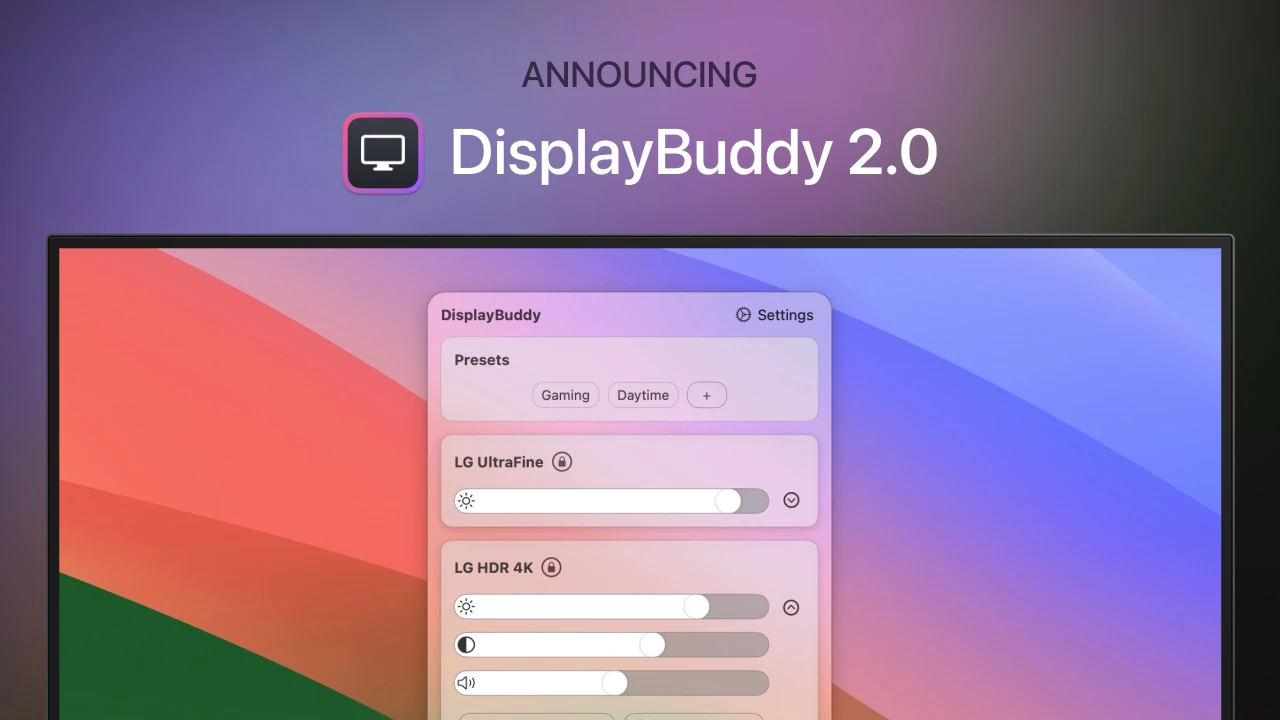
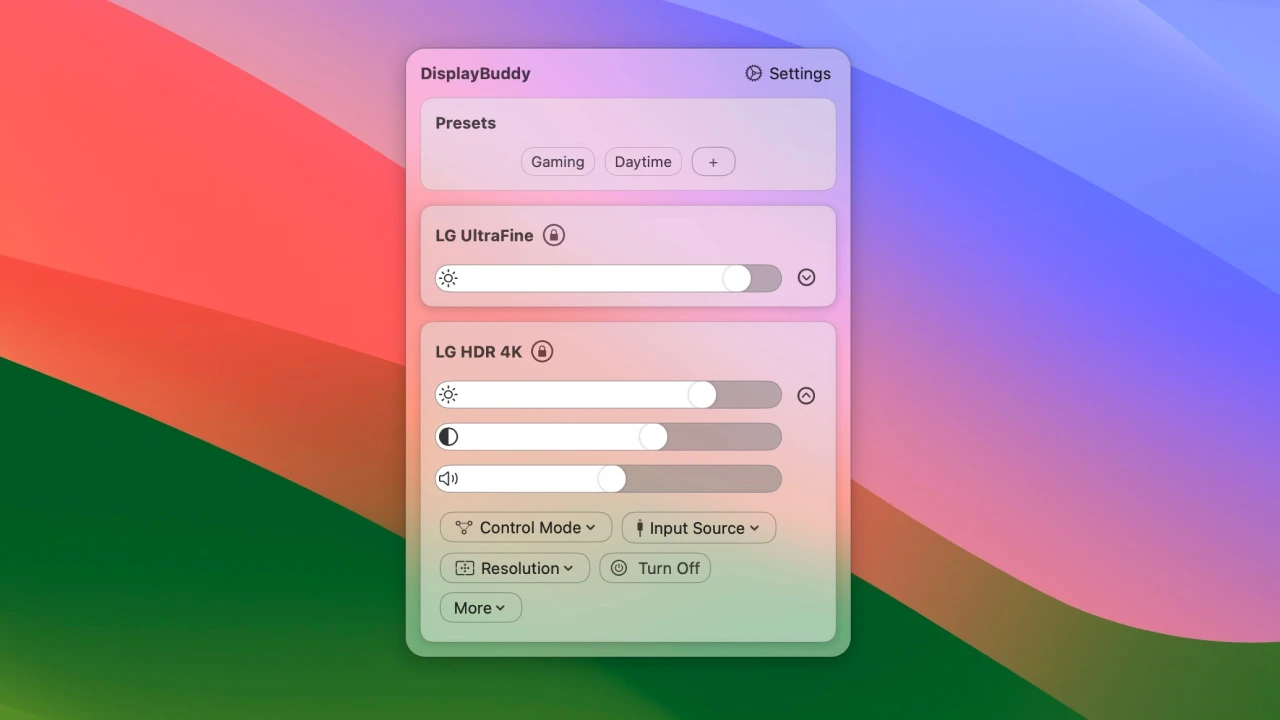
一键切换屏幕布局DisplayBuddy 提供了简单直观的操作界面,用户可以通过点击图标或使用自定义快捷键,快速切换不同的屏幕布局。无论是扩展桌面、镜像显示,还是仅使用内置显示器,都能在瞬间完成切换,无需进入复杂的系统设置。
智能场景切换DisplayBuddy 支持为不同的使用场景创建自定义布局。例如,你可以为工作环境设置一个扩展桌面布局,为会议环境设置一个镜像显示布局。每次切换场景时,只需一键即可应用对应的布局,大大提高了效率。
窗口管理的“贴心助手”在多显示器环境中,窗口管理一直是个难题。DisplayBuddy 提供了强大的窗口管理功能,用户可以轻松将窗口拖动到指定的显示器上,或者一键将窗口最大化、最小化。此外,它还可以记住窗口在不同布局中的位置,确保在切换布局时窗口不会“乱跑”。
自动检测与智能提示当外接显示器连接或断开时,DisplayBuddy 会自动检测并提示用户。用户可以选择让 DisplayBuddy 自动应用预设的布局,或者手动选择合适的布局。这一功能特别适合需要频繁连接或断开外接显示器的用户。
灵活的显示模式支持DisplayBuddy 支持多种显示模式,包括扩展桌面、镜像显示、仅内置显示器、仅外接显示器等。此外,它还支持多显示器环境下的分辨率调整,确保每个显示器都能以最佳分辨率显示。
使用 DisplayBuddy 后,许多用户都感受到了多显示器管理的“轻松”。一位创意工作者表示:“以前每次切换屏幕布局都要进入系统设置,非常麻烦。现在有了 DisplayBuddy,我只需要按一下快捷键,就能快速切换到适合工作的布局,大大提高了我的工作效率。”另一位经常需要外出演示的用户也表示:“DisplayBuddy 的智能检测功能非常实用,每次连接投影仪时,它都能自动切换到镜像显示模式,让我在演示时更加从容。”
DisplayBuddy 不仅仅是一款显示器管理工具,更是一种让多显示器生活“简单化”的解决方案。它通过一键切换屏幕布局、智能场景切换、强大的窗口管理功能以及灵活的显示模式支持,让用户能够轻松应对多显示器环境中的各种挑战。无论你是需要提高工作效率的职场人士,还是追求沉浸式娱乐体验的游戏玩家,亦或是创意工作者,DisplayBuddy 都能成为你的好帮手。
如果你也正在为多显示器管理的繁琐操作而烦恼,不妨试试 DisplayBuddy,让它为你的多显示器生活带来一份“轻松”。
应用图片

评论(0)