
应用介绍
一、提示“Install.app已损坏,无法打开”的解决方法
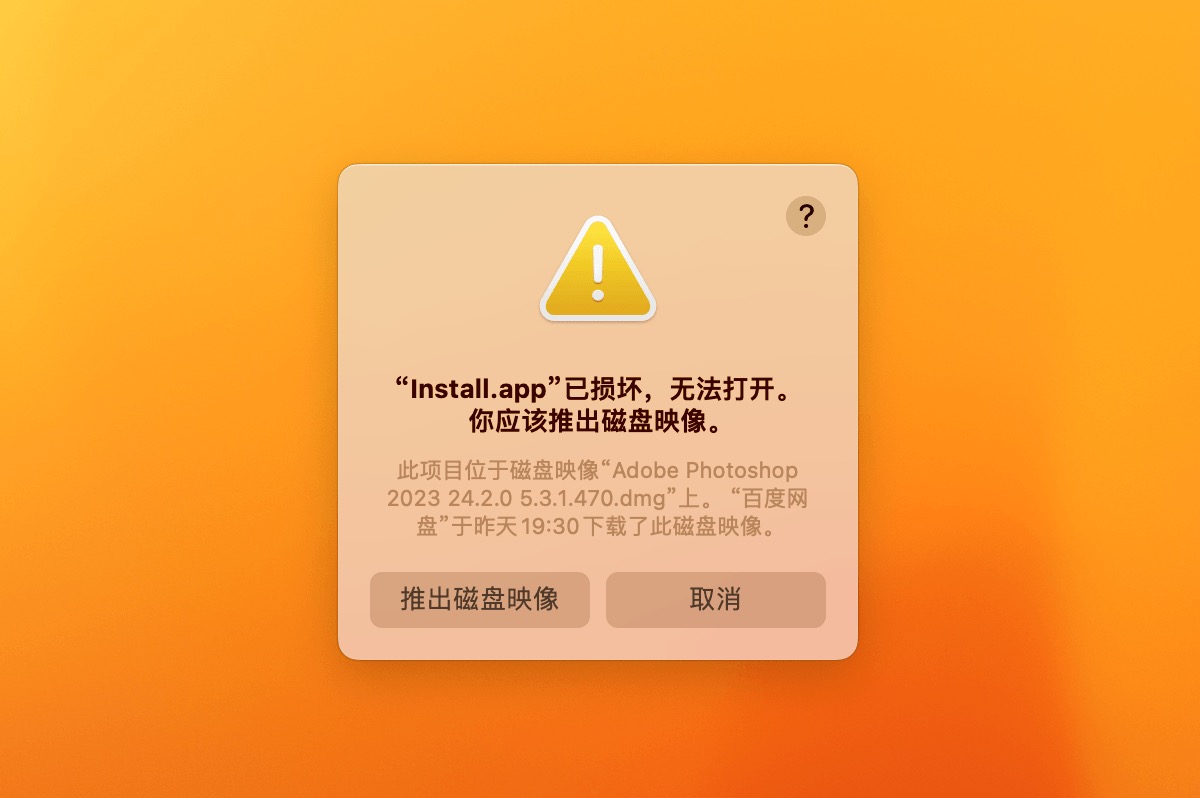
在安装最新的Photoshop时,有时会出现错误提示“Install.app已损坏,无法打开”。
如果您遇到此问题,您可以尝试以下解决方法:
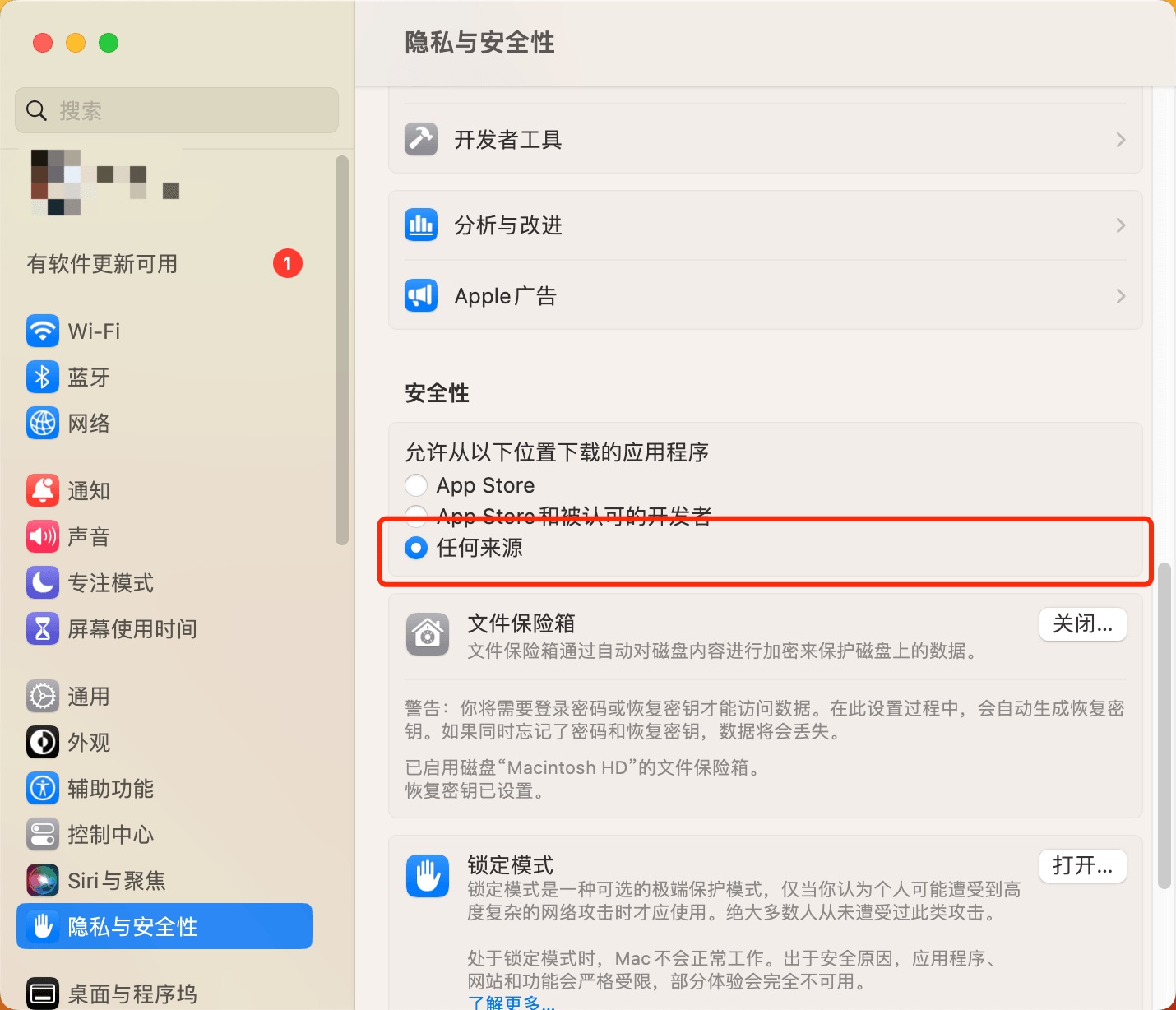
首先,检查您的系统设置。前往“系统设置” -> “安全性与隐私” -> “安全性”,确保已打开“任何来源”选项。如果您没有找到此选项,请从底部的程序坞中打开“启动台” -> “其他” -> “终端”。在终端中,复制并粘贴以下命令:
sudo spctl
–master-disable
按下回车键后,系统会要求输入您的Mac开机密码以确认操作。
二、提示“The installation cannot continue as the installer file may be damaged”的解决方法
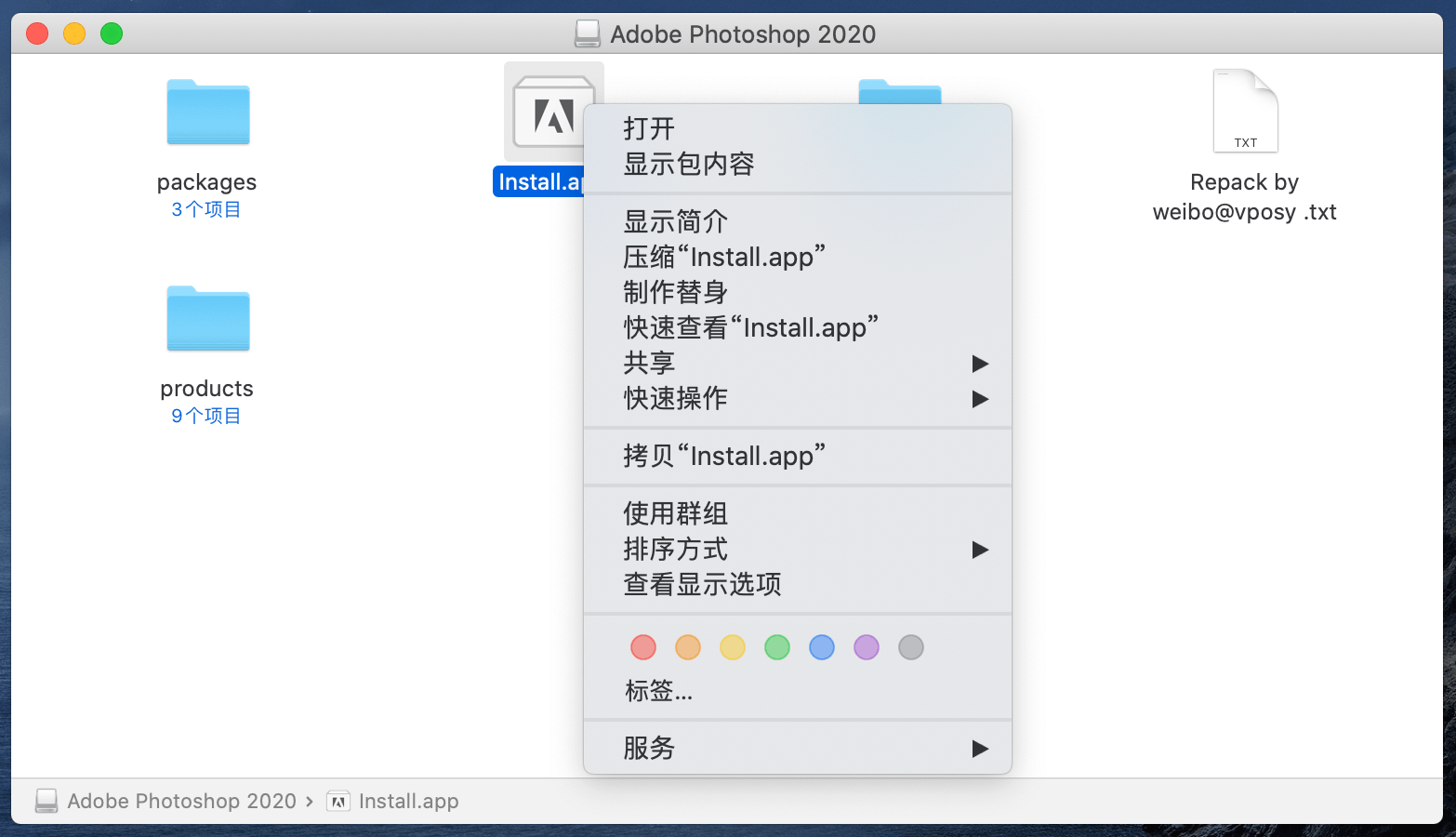
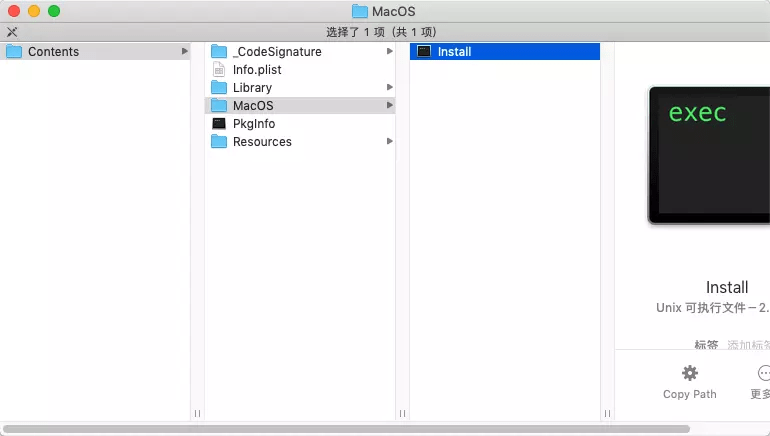
1、在安装文件的“Install.app”上右键选择“显示安装包内容”,然后进入“Contents > MacOS” 目录;
2、双击“Install”即可开始正常安装。
三、仍然提示“已损坏”解决办法
此情况一般安装包为.app格式,需要移除一下app的属性,在安装包内是不能修改文件信息的,需要将安装包复制到桌面或其它位置 。
1、将安装.app复制到桌面
2、打开终端;
2、输入以下命令,回车;
sudo xattr -d com.apple.quarantine ~/Desktop/xxxx.app
注意:~/Desktop/xxxx.app 换成你的复制位置的App路径(推荐直接将.app文件拖入终端中自动生成路径,以防空格等转义字符手动复制或输入出现错误)
重新打开App即可进行安装。
四、其它错误
提示 501\127的情况
此情况一般为没有Adobe CC的环境,可以安装一下安装包内的anticc或者在官网下载Creative Cloud进行安装,再次安装就不会提示了。
Adobe 软件提示“This non-genuine Adobe app has been disabled”解决方法
https://macbox.app/a/923.html
安装提示错误代码 41 怎么办?
是因为你用优化工具将 Adobe 的开机代理项禁用了,请启用所有包含 Adobe 的启动代理项!推荐使用 App Cleaner & Uninstaller 管理开机启动项。
安装提示错误代码 301 怎么办?
这是因为你没有关掉已打开的adobe应用程序直接安装啦!请退出adobe的应用程序在尝试重新安装!
安装提示错误代码1、127 怎么办?
那是因为当前安装的软件,你没有清理旧版软件混版(不要覆盖安装),请清理旧版本软件在安装新版即可!
实在解决不了的直接 acc里面安装正版软件即可,安装完在安装对应补丁即可!
问题原因:电脑以前有安装过其他版本的或者其他Adobe系列的软件,造成冲突
✅解决方法:
①进入Mac 电脑的【资源库】【application support】,找到【Adobe】文件夹将其删除
②下载【Adobe CC Cleaner Tool For Mac】把Adobe清理干净后再安装即可
③还有一种原因是下载了【百度云盘】的资源,因为百度云盘这个软件 有大病!下载会丢包!还有用百度云盘HD版本
安装提示错误代码130 131、145 146 怎么办?
✅解决方法一:
旧版软件的缓存没有清理干净,直接去应用程序找到对应旧版软件卸载即可!或者使用 工具包中的
Adobe Creative Cloud Cleaner Tool
和
Adobe Cleaner Scripts.pkg
清理
应用图片


评论(0)